只要你能看到消息的频道,都可以转发 !!!
准备来源与接收群
进入 EasyForward 转发控制台,创建并打开一个转发方案。它就是管理本次来源和规则的入口。
免费账号如要求使用本地节点,先在控制台下载安装并连接节点;运行转发时保持该电脑与客户端在线。
可用来源、频道额度和执行位置以账号页面为准。
准备自己的 Discord 来源账号,以及你有权配置机器人的目标群。
先接通一个来源频道和一个目标,测试消息连通,在测试复杂的高级配置。
第一步:连接 Discord 来源账号
- 打开方案内的“来源账号”,点击“添加来源”,选择“Discord 普通账号”。
- 在“来源账号 Token”填写本人账号的有效 Token,阅读页面中的凭据用途和账号使用提示。
- 保存来源。这里需要个人来源账号 Token,不能填写 Bot Token 或 Webhook 地址。
- 如需更换已保存的凭据,在原来源旁使用“更换 Token”;改用另一个 Discord 账号时,另行添加来源,避免原频道绑定失效。
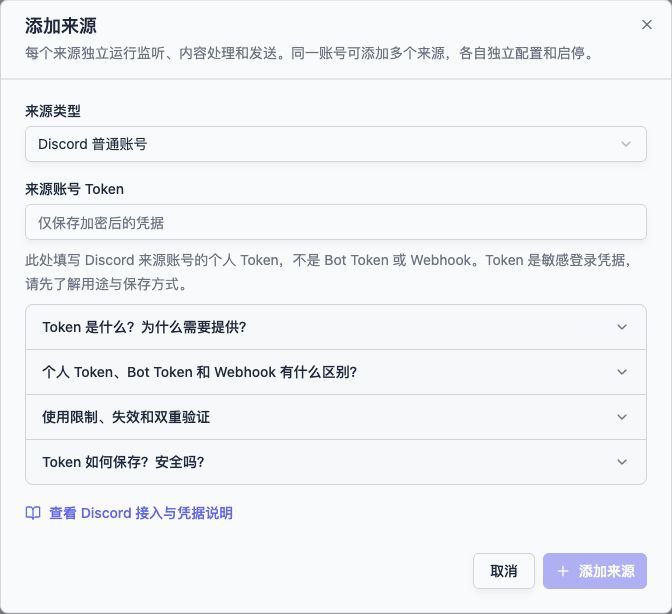
Token获取方式:
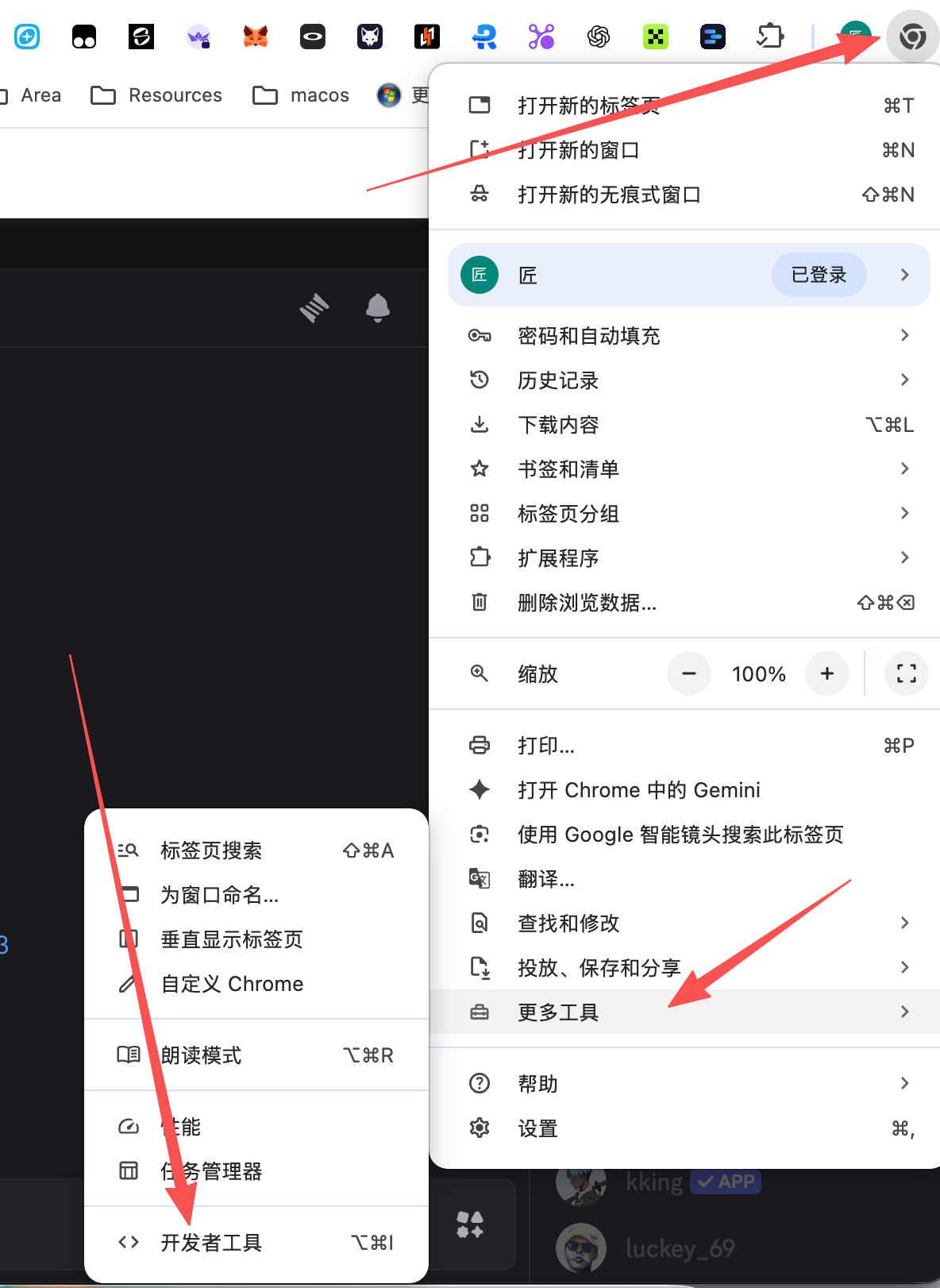
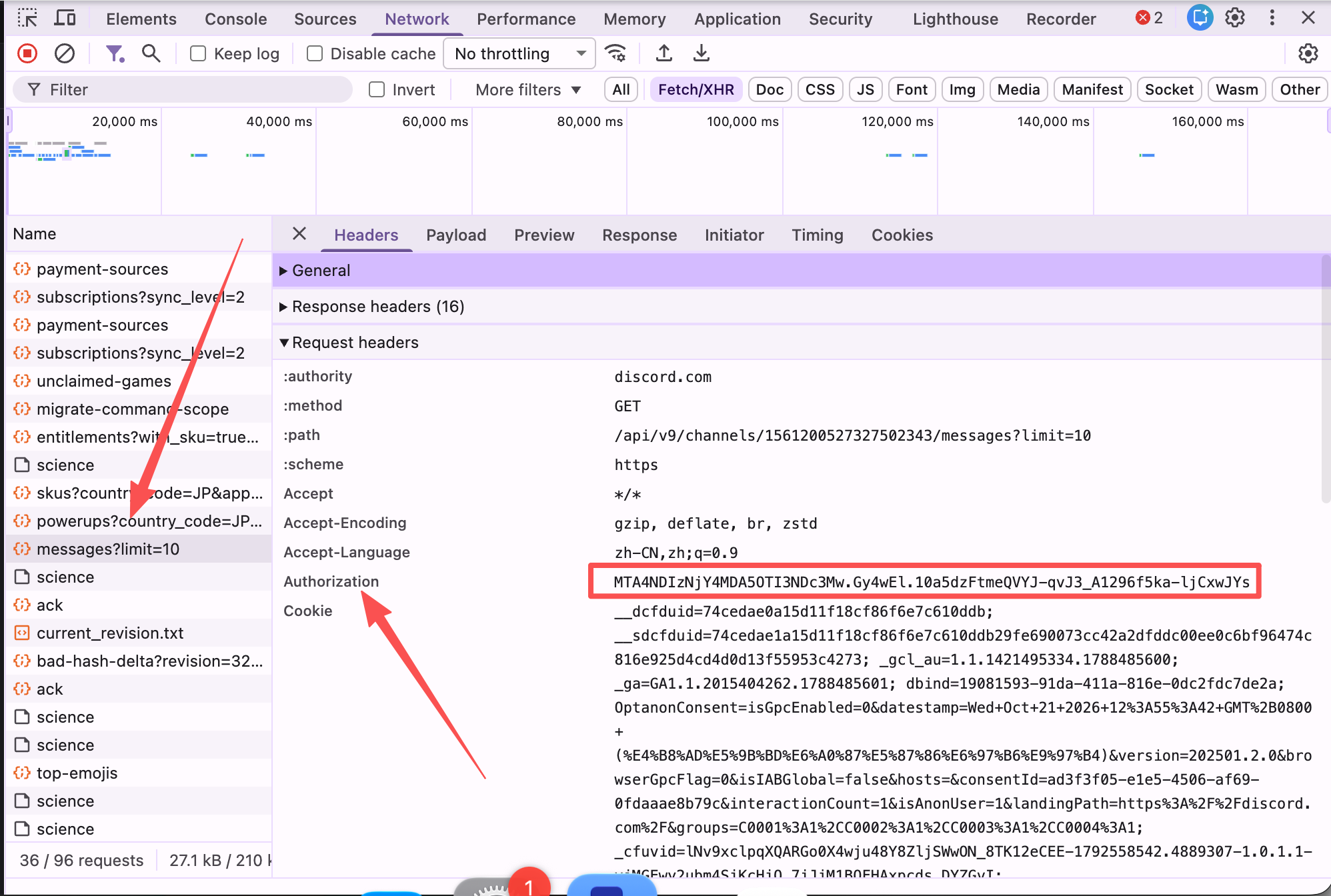
打开已登录的 Discord 网页版,打开开发者工具“网络 / Network”(F12)或看下图,选择 Fetch/XHR,打开自己有权访问的频道,找到读取频道消息的请求。没有的话多点几个频道
在 Request Headers 中查看 Authorization 的值。
第二步:选择来源频道
- 打开“频道配置”,点击“新建规则”,命名随意填写。
- 选择上一步的来源账号,点击“拉取频道”,找到对应服务器和公告频道。
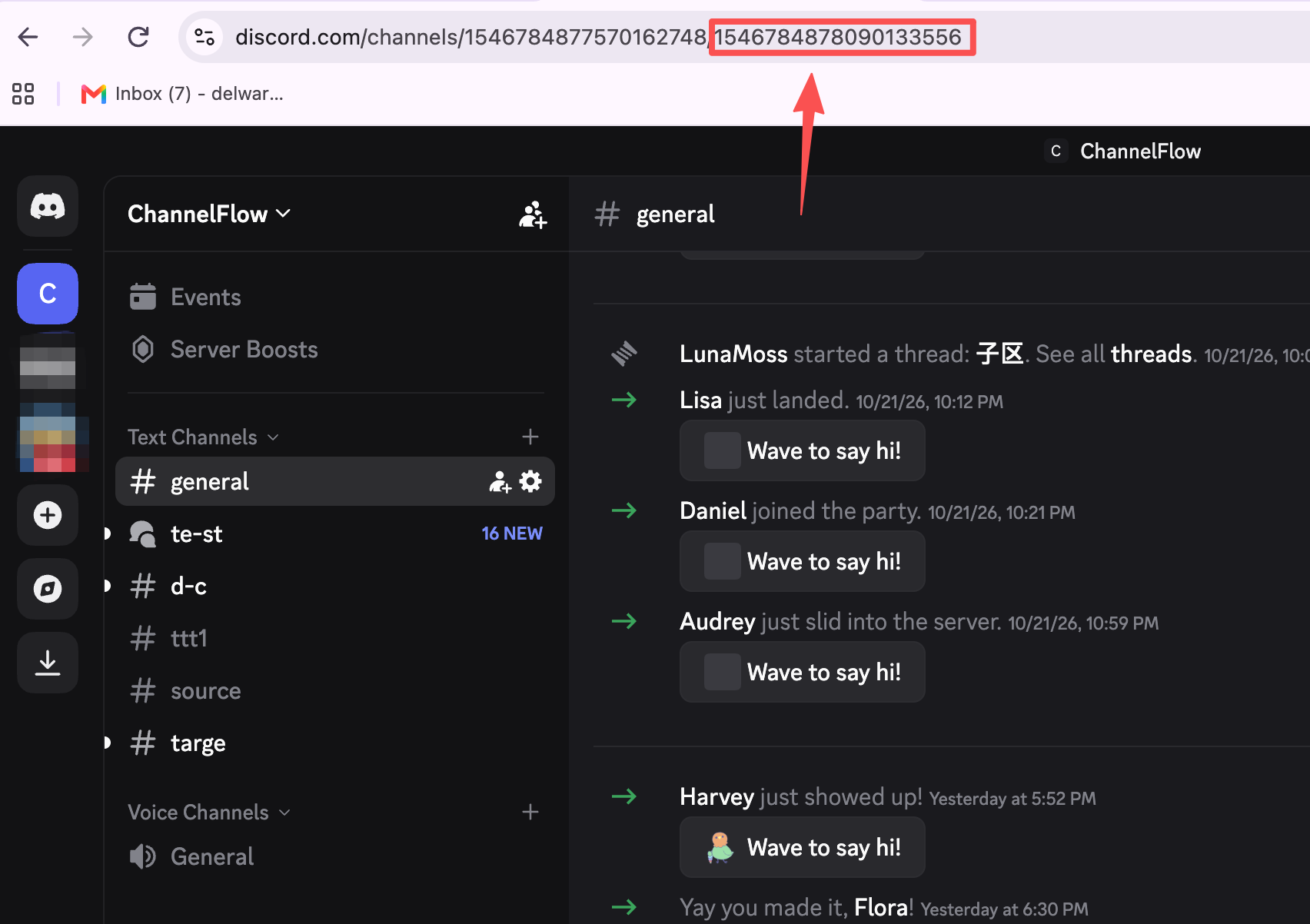
- 核对频道名称和 ID。也可按表单提示填写频道 ID、帖子 ID 或 Discord 频道链接;服务器 ID 不能代替频道 ID。
- 如果列表里没有该频道,先用同一个账号在 Discord 中检查是否能打开它。刷新目录不会增加账号权限。
监听其他机器人发布的公告时,检查来源运行设置中的“接收机器人消息”。频道ID如图所示(手动填写的情况)
第三步:把消息发到飞书群
- 按飞书 Webhook 图文步骤复制接收群机器人的 Webhook。
- 回到规则右侧“投递目标”,选择“飞书 Webhook”。
- 填入“自定义机器人 Webhook URL”;机器人开启加签时,再填对应的“签名密钥”。
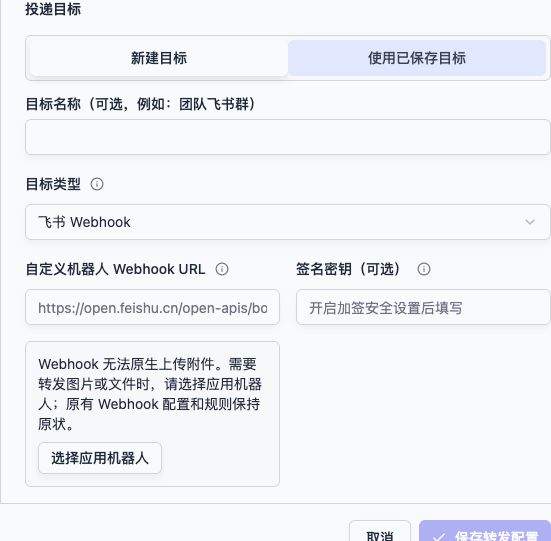
需要原生发送图片、文件,改选“飞书 Bot(Open API)”,配置见飞书应用机器人目标。
换成 Telegram 或 Discord 接收
- Discord:按Discord Webhook 图文步骤取得地址,目标选“Discord Webhook”,填入地址。
- Telegram:按Telegram Bot 图文步骤创建机器人并加入接收群,目标选“Telegram Bot”,填写 Bot Token 和目标 Chat ID。Chat ID 获取见Telegram 目标配置。
发送到钉钉
按钉钉 Webhook 图文步骤取得机器人地址,目标选“钉钉 Webhook”,填写地址和对应的签名密钥。
第四步:用一条新消息验证
保存并启用规则 → 启动来源 → 在选定频道发一条新消息 → 到接收群核对。
自己或其他机器人发的消息没有转发时,检查来源里的“接收自身消息”“接收机器人消息”开关。单条转发成功后,再按需添加关键词、水印、翻译等高级设置。